Thursday, October 22, 2015

PSIM (PROGRAMMABLE LOGIC CONTROLLER SIMULATOR)


PSIM simulator adalah software untuk lattihan programmable logic control (PLC) tanpa PLC dengan menggunakan type pemrograman PLC Allen Bradley. 

Diagram Ladder
Ladder diagram adalah kumpulan simbol-simbol skematik yang khusus digunakan dalam dokumentasi industri. Disebut “ladder” diagram dikarenakan simbol-simbolnya tersusun seperti tangga dengan dua garis vertikal dan memiliki banyak rung yang merepresentasikan rangkaian pengontrol.

 
Digital Logic
Fungsi logika sederhana dapat dibuat dengan menggunakan beberapa saklar untuk mengendalikan sebuah lampu.
Saklar 0 untuk off dan
Saklar 1 untuk on
Saklar yang disusun pararel ekuivalen dengan rangkaian OR
Saklar yang disusun seri ekuivalen dengan rangkaian AND
Saklar normally-closed akivalen dengan rangkaian NOT
 
PSIM: I/O simulator
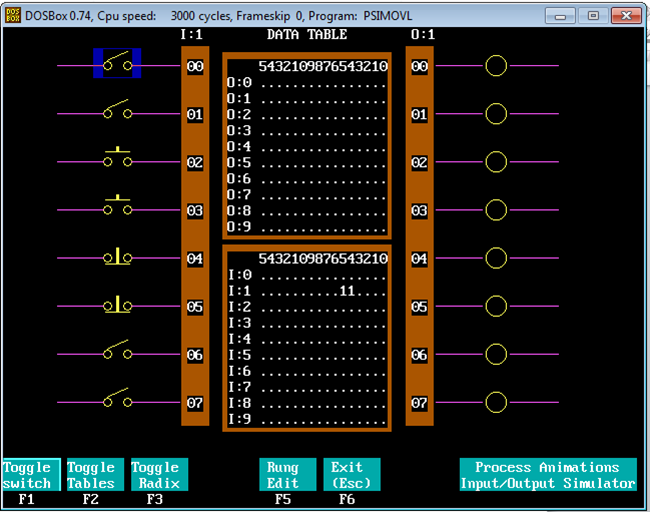
Dari layar menu program PSIM pilih I/O simulator.
I/O simulator menampilkan beberapa macam saklar yang terhubungkan dengan suatu input card dari PLC sederhana.

 
Program rung editor
Editor menampilkan sebuah rung yang menunjukkan akhir dari program. Rung ini akan terdapat pada setiap program dan akan turut dihitung dalam jumlah rung program.
Dalam membuat ladder diagram anda perlu menekan tombol yang tepat untuk bisa menghasilkan ladder diagram


Membuat rung
Tambahkan rung dengan menekan F2
Pilih instruksi XIC dengan menekan F1
Masukkan alamat tombol pertama dengan menekan 1 1 0 0 diakhiri  dengan menkan tombol enter
Tekan tombol F8 yang akan menampilkan menu baru pada bagian bawah layar
Pilih instruksi OTE dengan menekan tombol F1
Masukkan alamt  dari lampu pertama 0 1 0 0 diakhiri enter
Keluar dari insert mode dengan menekan F10 atau tombol Esc
Hubungkan saklar beberapa kali lalu lihat apa yang terjadi pada program


Menambah rung
Tambahkan rung kedua pada program dengan menekan F1
Pilih instruksi XIC, masukkan alamat 1 1 0 1 enter
Tekan F1 untuk membuat instruksi XIC kedua dengan alamat 1 1 0 6
Tekan tombol F8 untuk menampilkan menu output instructions
Keluar dari program editor dengan menekan F10 dua kali
Uji program yang dibuat dengan menekan  saklar 01 d


Membuat branch pada rung
Dari layar I/O simulator pilih tombol rung edit
Dengan tombol panah gerakkan kursor ke rung pertama  dengan menekan tombol F2
Tekan tombol branch start F3
Tekan tombol XIC dan masukkan alamat 1 1 0 0
Tekan kembali F1 lalu instruksi XIC kedua masukkan alamat 1 1 0 2
Tekan tombol F3, kursor akan berada dibawah instruksi XIC pertama
Masukkan instruksi XIC yg ketiga dengan alamat 1 1 0 3
Tekan F4 untuk menutup branch
Pilih outpit menu dan pilih instruksi OTE dengan alamat 0 1 0 2
Kembali ke I/O simulator dan uji program yang dibuat.


Memodifikasi instruksi dalam rung
Dengan kursor berada pada rung diatas  tekan F3
Gerakkan kursor pada instruksi XIC 1: 1 0 3
Tekan F4
Tekan tombol XIC dan masukkan alamat 1 1 0 0
Posisikan kursor pada output OTE O:1/02
Tekan tombol F4
Pilih instruksi OTE pada menu instruksi  output  dan masukkan alamt baru 0 1 0 7

Monday, October 5, 2015

Microsoft Office Power Point


Fungsi microsoft office power point : untuk membuat tampilan presentasi menjadi menarik dan interaktif.
tools yang tersedia pada microsoft office power point:

  1. Slides: untuk menambahkan jumlah slide, menghilangkan slide, maupun untuk memilih tampilan slide yang akan kita gunakan.
  2. Insert: berfungsi untuk menambahkan element element interaktif seperti tabel, gambar, video, suara, diagram atau chart serta hyperlink.
  3. Hyperlink: untuk menambahkan pintasan yang bisa berupa alamat web maupun pintasan untuk membuka suatu file dokumen.
  4. Wordart: berfungsi untuk menambahkan tulisan dengan huruf yang indah.
  5. Animation: Pada menu animation terdapat berbagai pilihan menu untuk mengatur tampilan gerakan interaktif pada slide presentasi. di sini anda bisa menambahkean serta efek suara saat animasi dijalankan dan trigger bagaimana slide dijalankan. misalnya dengan bantuan klik atau berjalan secara otomatis.
  6. Slide show: Pada manu ini kita bisa melihat tampilan slide presentasi yang sudah selesai kita buat maupun untuk memulai menjalankan presentasi kita.


Tuesday, September 29, 2015

Fungsi Mail Merge Pada Microsoft Word 2007


Fungsi Mail Merge
Mail merge pada microsoft word berfungsi untuk memudahkan kita membuat surat dengan banyak nama yang akan dikirimi surat, sehingga kita tidak perlu mengetiknya satu persatu. Selain itu dengan mail merge bisa kita selipkan keterangan tambahan selain nama penerima surat, misalnya alamat penerima surat.
sebelum menggunakan mail merge kita harus sudah menyiapkan daftar nama penerima surat dan keterangan lainnya dengan menggunakan microsoft excel dan kita save.
 contohnya:


Cara Menggunakan Mail Merge
Siapkan surat yang akan diberi nama penerima, but dengan microsoft word.
contoh surat:

pada contoh surat diatas satelah Yth. akan kita masukkan nama penerima surat, maka kita gunakan fungsi mail merge. Caranya pilih menu mailings > start mail merge > step by step 
 mail merge wizard > pilih type document (letter) > next: starting document > next : select recipient > browse (pilih file excel yang sudah kita siapkan) > next: write your letter > edit recipient list > more item >
pilih nama
jika ingin menambah keterangan lain klik lagi more item kemudian pilih asal > insert > next: priview your letter > complete merge.

selesai.

Thursday, September 17, 2015

Tutorial Dasar Windows Se7en


1.       Mengubah windows 7 theme ke windows 7 basic.
Klik kanan pada desktop, pada pilihan menu theme, pilih windows 7 basic.
2.       Mengatur komputer menjadi:
a.       Monitor akan mati jika tidak digunakan dalam jangka waktu 5 menit
klik kanan pada desktop, pilih personalization>screen saver>klik change power setting, pilih when to turn of the display>ubah nilainya menjadi  5 menit.
b.      Komputer dalam kondisi sleep  jika tidak digunakan dalam jangka waktu 10 menit
klik kanan pada desktop, pilih personalization>screen saver>klik change power setting, pilih when the computer sleep> ubah nilainya menjadi  10 menit.
3.       Mencari tahu alamat ip
Buka control panel>network and sharing center>local area connection>details
4.       Update waktu sesuai internet time.
Klik logo jam dan tanggal di pojok kanan bawah nitification bar>change date and time setting>buka tab internet time server>pilih server>update now.
5.       Mengubah  format region dan language menjadi format indonesia.
Buka control panel>region and language>klik tab format>pada menu format, pilih indonesia>pada tab kayboard and languages instal bahasia yang ingin dipakai (bahasa indonesia).
6.       Internet comunication and trend.
Yang dimaksud internet comunication and trend adalah hala-hal yang menjadi  budaya dan sesuatu yang populer di masyarakat yang penyebarannya berkembang melalui media internet.  Sebagai contohnya  adalah facebook dan twitter. Facebook awal mulanya diciptakan oleh mark zuckenberg yang sedang menempuh kuliah di oxford university yang tujuan awalnya hanyalah untuk berkomunikasi dengan teman-teman kuliahnya. Namun ternyata aplikasi buatannya tersebut sangat diminati banyak orang. Akhirnya facebook berkembang dengan sangat cepat dan menjadi besar seperti sekarang.

Sunday, September 13, 2015

KOMPUTER DASAR 11/09/2015

Praktek hari ini tentang cara pemakaian windows 7. Oke, walaupun biasanya memakai  windows xp jadul.
RA MASALAH!
Praktek ganti tema windows 7  -----> BISA
Download, instal Program ------> GAMPANG
Setting user account ------> mMUDAH
Melihat alamat ip ------> SEPELE...
kuis -> Ancur 

CONCLUTION opo CONCLUSION


Thursday, September 10, 2015

Spesifikasi Komputer


Prosesor

Jumlah prosesor 1


Prosesor Informasi

Jumlah core 2 (max 8)

Nama Intel Core i3 2120

Codename Sandy Bridge

Keterangan Intel (R) Inti (TM) CPU i3-2120 @ 3.30GHz

Paket (platform ID) Socket LGA 1155 (0x1)

Teknologi 32 nm

TDP Batas 65,0 Watts

Inti Kecepatan 1.596,2 MHz

Frekuensi 3300 MHz

L1 cache data 2 x 32 KByte

L1 Instruksi Cache 2 x 32 KByte

Cache L2 2 x 256 KByte

Cache L3 3 MBytes


Chipset

Northbridge Intel Sandy Bridge rev. 09

Southbridge Intel H61 rev. B3

Memori DDR3 Jenis

Ukuran Memori 2 GB

Saluran Tunggal

Memory Frequency 665,1 MHz (1: 5)


Memori

DIMM

Alamat SMBus 0x51

Memori jenis DDR3

Format modul UDIMM

Produsen (ID) ASint Teknologi

Ukuran 2048 MBytes

Max bandwidth yang PC3-10700 (667 MHz)


DMI

DMI BIOS       

     vendor               American Megatrends Inc.

     ROM size        4096 KB


DMI System Information         

     manufacturer         ASUSTeK Computer INC.

     product              CM6630_CM6730_CM6830.

     version              System Version

     serial               C2PDAG000XKV

     UUID            {84524560-5BCF-11D9-AC9E-C860008CEA80}

     SKU             SKU

     family               Desktop


DMI Baseboard       

     vendor               ASUSTeK COMPUTER INC.

     model           CM6630_CM6730_CM6830.

     revision        Rev x.0x

     serial               MT7021003400878


Display Adapters

Display adapter

     Name            Intel(R) HD Graphics Family

     Board Manufacturer   ASUSTeK Computer Inc.

     Codename        Sandy Bridge

     Technology      32 nm

     Memory size     785 MB

     Core clock      848.0 MHz


Storage

Drive 0

     Nama            Hitachi HDS721075DLE630                

     kapasitas       698.6 GB


Monitor 0 

     Model           ASUS VS197 ()

     ID              ACI19F2

     Serial               C1LMTF045920

     Manufacturing Date   Week 1, Year 2012

     Size            18.5 inches

     Max Resolution       1366 x 768 @ 59 Hz

     Horizontal Freq. Range     24-83 kHz

     Vertical Freq. Range 50-75 Hz

     Max Pixel Clock      170 MHz

     Gamma Factor         2.2


Perangkat lunak

Windows Version            Microsoft Windows 7 (6.1) Ultimate Edition 32-bit  Service Pack 1 (Build 7601)

DirectX Version            11.0